


Sie wollen Pinterest verifizieren? Klingt zuerst einmal sehr kompliziert. Mit unseren Tipps müssen Sie kein Programmierer sein, sondern können das ganz einfach selbst erledigen.
Pinterest verifizieren – was bringt das?
Mit einem verifizierten Pinterest Account haben Sie Zugang zu ein paar wirklich nützlichen Funktionen:
- Sie können die Pinterest Analytics nutzen.
- Ihr Logo wird bei allen Pins von Ihrer Seite gezeigt.
- Sie können Rich Pins beantragen.
Wenn Sie also die Vorteile von Pinterest für sich und Ihre Seite nutzen möchten, dann ist der erste Schritt die Erstellung eines Business Accounts oder die Umwandlung eines Privataccounts in einen Business Account. Mit unserer einfachen Anleitung gelingt Ihnen dann die Verifizierung spielend.
Pinterest verifizieren – Anleitung für WordPress Nutzer
Schritt 1
Gehen Sie zu Ihrem Profil und klicken Sie das Symbol für das Editieren des Profils.
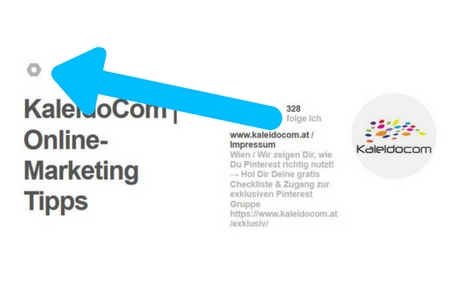
Anmerkung (Stand Jänner 2018): Das Symbol ist seit kurzem nicht mehr vorhanden. Zum Editieren Ihres Profils klicken Sie bitte oben neben der Suchleiste ganz rechts auf Ihr Profilbild, wählen den Punkt „Einstellungen“ aus und gehen zum Abschnitt „Webseite abrufen“.
Schritt 2
Geben Sie im Feld Webseite Ihre URL ein und klicken Sie auf den Button Webseite abrufen.
Schritt 3
Es erscheint ein Fenster, indem ein Code zu sehen ist. Lassen Sie das Fenster offen und gehen Sie in Ihren WordPress-Account.
Schritt 4
Nutzen Sie bereits Yoast SEO? Dann ist es sehr einfach! Dieses Plugin gehört an sich schon zu den Must-have Plugins für WordPress Nutzer. Wenn Sie dieses nicht nutzen möchten, gibt es als Alternative das Plugin Pinterest Verify.
Wir zeigen Ihnen hier, wie Sie Pinterest mit Yoast verifizieren, da dieses Plugin viele tolle weitere Features bietet, sodass es sich auf jeden Fall lohnt, das Plugin zu installieren.
Wenn Sie das Plugin installiert und aktiviert haben, gehen Sie direkt zum Plugin auf der WordPress Seitenleiste und klicken den Menüpunkt Social. Sollte der Menüpunkt nicht sichtbar sein, klicken Sie unter „Funktionen“ auf die erweiterten Einstellungen und aktivieren Sie diese.
>>>Wordpress ist für Sie noch ein Buch mit 7 Siegeln? Daniela Retzl hat auf ihrer Webseite ein tolles eBook*, das Sie Schritt für Schritt durch alle wichtigen WordPress-Funktionen führt.
Schritt 5
Gehen Sie zum offenen Fenster auf Pinterest (Punkt 3) und kopieren Sie den im Bild markierten Teil des Codes:
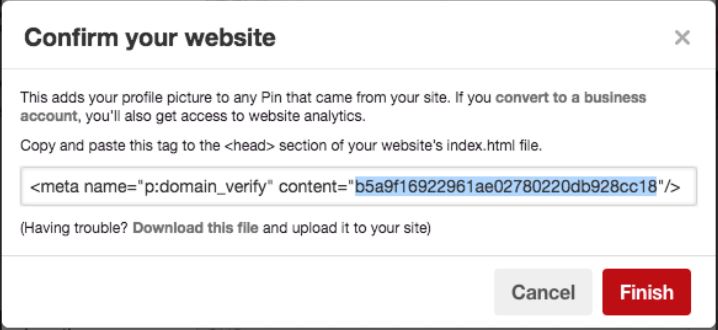
Drücken Sie aber auf keinen Fall noch auf den Finish-Button!
Schritt 6
Geben Sie den kopierten Codeteil im Yoast-Plugin hier ein und speichern Sie alles:
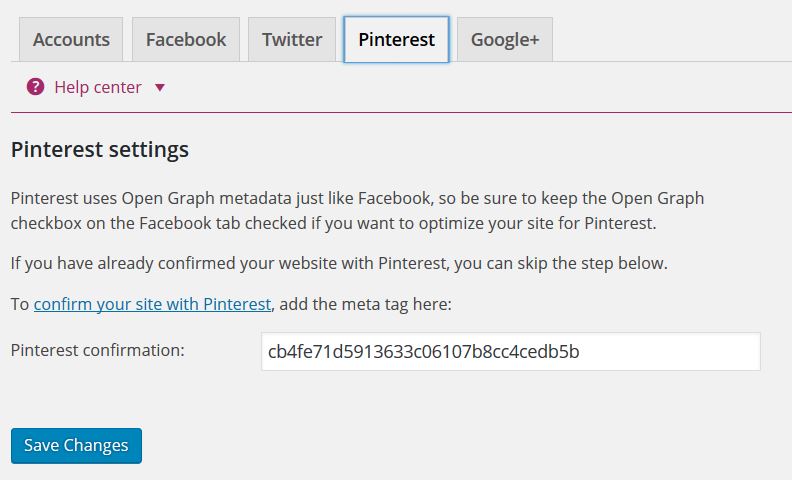
Mit dem oben erwähnten Plugin Pinterest Verify funktioniert es übrigens genau gleich.
Schritt 7
Gehen Sie zurück zu Pinterest und drücken Sie jetzt den Finish-Button.
Voilà! Jetzt dauert es meist maximal eine Stunde bis Ihre Seite verifiziert ist!
Pinterest verifizieren für Nutzer anderer Systeme
WordPress nicht selbst gehostet (WordPress.com)
Eine englischsprachige Anleitung finden Sie hier.
Blogger
Hier gibt es eine englischsprachige Erklärung.
Wix
Eine Verifizierung ist nur in der Premiumversion möglich. Die notwendigen Schritte können Sie hier nachlesen.
Jimdo
Links im Menü haben Sie die Möglichkeit, den Head zu bearbeiten. Dort geben Sie den Code ein.
[optin-cat id=“754″]
Bei mit * gekennzeichneten Links handelt es sich um Affiliate-Links.

Danke, super hilfreich – ich hatte den Social Bereich von Yoast komplett übersehen :o
Liebe Diana,
freut mich, wenn es Dir geholfen hat!
Liebe Grüße
Barbara von KaleidoCom
So, diesen Punkt habe ich jetzt dank deines e-Mailkurses auch abgeabeitet. Nachdem ich das Yoast Plugin installiert hatte ist mir aufgefallen, das die Social Media Einrichtungen in der kostenlosen Version nicht zur Verfügung stehen. Oder habe ich da was übersehen? Kaufen wollte ich dann erstmal nicht.
Anschließend habe ich mir das Pinterest Verify-Plugin angeschaut. Das wurde jetzt mehr als 2 Jahre nicht aktualisiert. Insofern kam das für mich auch nicht in Frage.
Die einfachste Methode ist ohne Plugins den Codeschnipsel, der von Pinterest zur Verfügung gestellt wird, zu kopieren und in WordPress bei Design -> Editor in der Header.php einfach eins zu eins einzufügen. Das war eine Sache von Sekunden und hat wunderbar funktioniert.
Liebe Grüße von Banu
Also… das ist komisch, denn wir haben auch nur die kostenlose Version. Wenn Du auf SEO klickst, klappt noch ein Menü auf und da gibt es dann den Punkt „Social“.
Aber natürlich funktioniert die von Dir beschriebene Variante auch.
Liebe Grüße
Barbara von KaleidoCom
Ich hatte eben das selbe Problem – der Menüpunkt war nicht da. Wenn man bei der kostenlosen Funktion unter „Funktionen“ die Funktion „Erweiterte Einstellungen“ aktiviert, dann erscheint der Reiter Social. Diese Funktion scheint neuerdings automatisch auf deaktiviert zu stehen.
Herzliche Grüße Stephie
Hallo Stephie,
vielen Dank für den Hinweis! Ich habe das in den Beitrag aufgenommen.
Liebe Grüße
Barbara von KaleidoCom
Hallo Barbara, danke für Deinen Tipp. Es hat funktioniert!!!
Fein :-)
Vielen lieben Dank für die tolle Anleitung. Hat alles super geklappt!!!
Liebe Grüße
sabrinasue;-)
Supertolle Anleitung, hat perfekt funktioniert!! Habe meine Seite mit Yoast innerhalb von 10 Minuten verifiziert, ohne diesen Tipp hätte es bestimmt länger gedauert :) Danke!!
LG Verena
Liebe Verena!
Das freut mich!
Liebe Grüße
Barbara
Hallo Barbara,
Deinen 5 Tage Email Kurs hab ich ja schon gemacht. Der war super hilfreich. Aber bei der Verifizierung meiner Seite bei Jimdo habe ich im Head Bereich den Code eingeben, aber es passiert leider nichts. Was mache ich nur falsch?
Liebe Grüße Karin
Liebe Karin,
Nach dem Klick auf „Verifizieren“ auf Pinterest passiert nichts?
Manchmal muss man Seiten von Pinterest dann manuell verifizieren lassen. Dafür schreib am besten dem Support (und lass Dich nicht von den ersten automatisierten E-Mails abschrecken).
Liebe Grüße
Barbara
Hallo liebe Barbara,
ich habe bei Pinterest bereits ein Unternehmenskonto – ich habe meinen Blog schon vor einiger Zeit verifiziert.
Aber ich weiß leider den Code nicht mehr, den ich aber gerne in Yoast eintragen würde. Wo kann ich den nochmal finden?
VG Valery
Liebe Valery,
wenn Dein Account verifiziert ist, findest Du den Code immer im Quelltext Deiner Webseite.
Liebe Grüße
Barbara von KaleidoCom
Vielen Dank für die tolle Anleitung. Jetzt warte ich nur noch auf die Bestätigung.
Liebe Grüße
Susanne
Fein, wenn ich helfen konnte!
Liebe Grüße
Barbara
Eine tolle kurze Anleitung.
Hat wunderbar funktioniert.
Dankeschön
Liebe Grüße
GlücksWomen
Heike Burde
Freut mich Heike!
genial! Vielen Dank! Ich war vorher völlig verzweifelt mit der Website Verifizierung und suchte verzweifelt den Index HTML. Ausserdem hatte ich ebenfalls noch nie die Social Einstellung gefunden und habe auch gleich mal facebook und Youtube URL bei Yoast eingegeben. VIELEN DANK!
Fein, wenn das für Dich hilfreich war!
Liebe Grüße
Barbara
Ich habe bei WordPress leider nur den persönlichen Tarif sprich ich kann keine Plugins herunterladen. Funktioniert das verifizieren auch ohne?
Hallo Janine,
dazu folge bitte dem Link unter „für Nutzer anderer Systeme“ – „nicht selbst gehostet“.
Dort findest Du eine englische Anleitung mit Screenshots.
Liebe Grüße
Barbara